Docker 部署与 docker compose 写法
NAS 和容器玩家的首选。官方镜像分稳定版与开发版,标签见下一页镜像与变量。
docker cli 一条命令
docker run -d --restart=unless-stopped -v /etc/alist:/opt/alist/data -p 5244:5244 -e PUID=0 -e PGID=0 -e UMASK=022 --name="alist" xhofe/alist:latest要点:/etc/alist 是宿主机数据目录(换成你的路径),容器内固定映射到 /opt/alist/data;5244 是网页端口。
docker compose 写法
version: '3.3'
services:
  alist:
    image: 'xhofe/alist:beta'
    container_name: alist
    volumes:
      - '/etc/alist:/opt/alist/data'
    ports:
      - '5244:5244'
    environment:
      - PUID=0
      - PGID=0
      - UMASK=022
    restart: unless-stopped
查看管理员信息
v3.25.0 及以上:
docker exec -it alist ./alist admin random
docker exec -it alist ./alist admin set NEW_PASSWORD
更低版本用 docker exec -it alist ./alist admin 直接显示密码。
更新容器
compose 用户最简单:docker-compose pull 然后 docker-compose up -d。
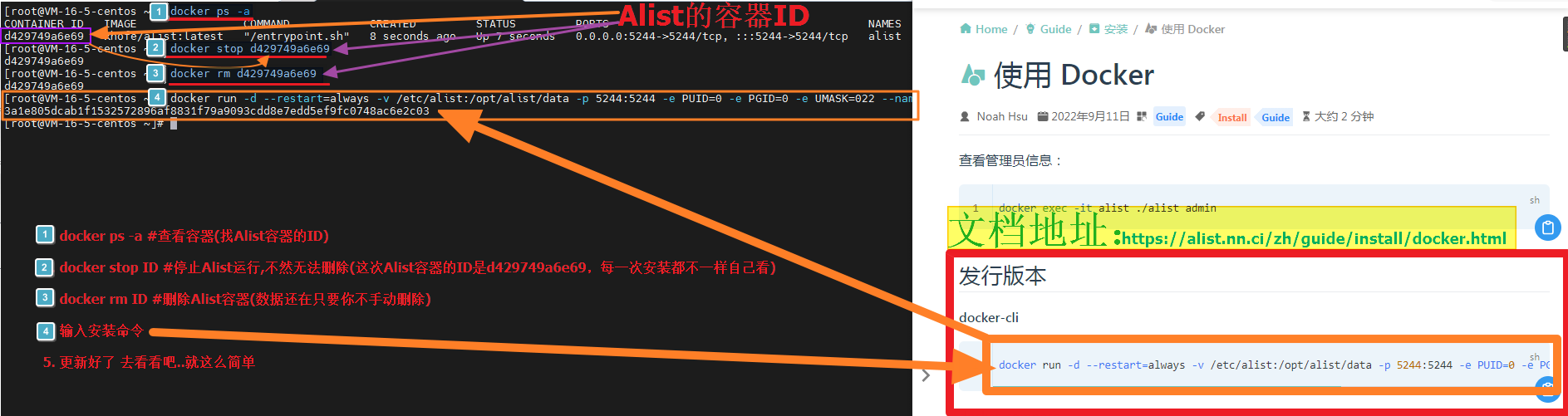
cli 用户的流程:先 docker ps -a 找到容器 ID → docker stop 停掉 → docker rm 删除容器(数据卷还在,不影响数据)→ docker pull 拉新镜像 → 重新执行安装命令。
拉不到新版怎么办
配置了镜像加速器时,latest 标签可能停留在旧版本:改 daemon 配置里的加速地址,或者干脆把镜像标签固定成指定版本号。